
Qué está frenando tu WordPress: cómo verlo en 5 minutos
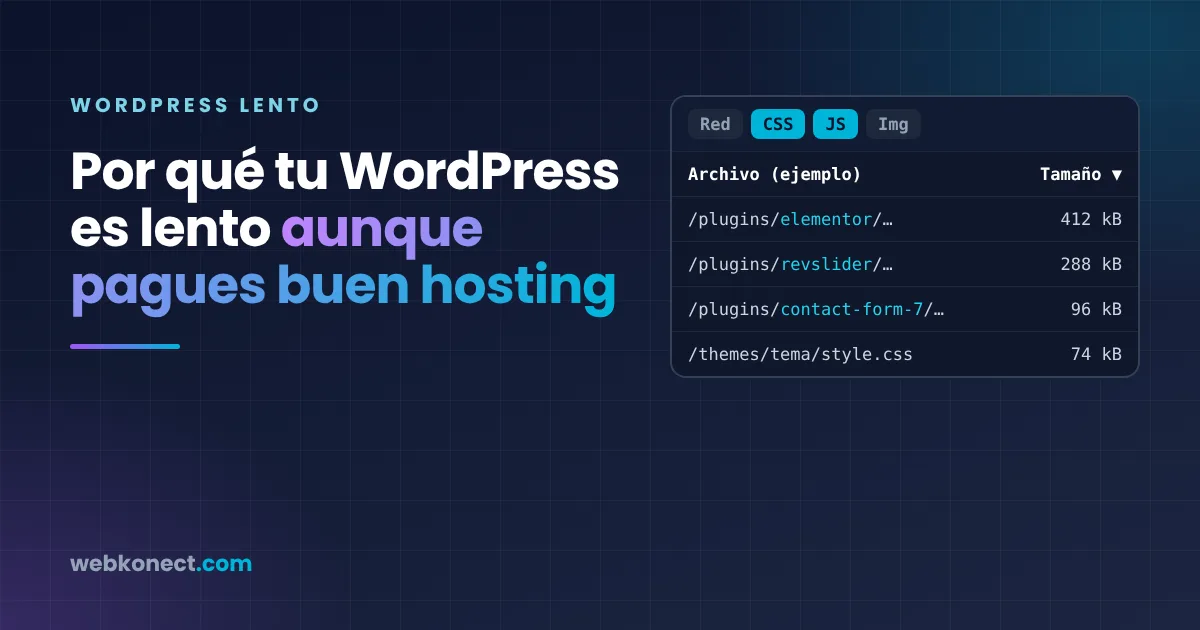
Si pagas un buen hosting y tu WordPress sigue lento, el problema casi nunca es el servidor: es lo que carga cada página. Plugins que suman archivos donde no se usan, maquetadores que agregan código de más e imágenes pesadas. Se puede ver en 5 minutos, sin saber programar.
Primero: ¿tu web es lenta de verdad?
Antes de culpar a nadie, mídelo:
- Entra a pagespeed.web.dev.
- Pega la dirección de tu página de inicio y toca “Analizar”.
- Mira la pestaña Celular: es donde la mayoría de tus clientes te abre.
- Busca el dato LCP: es el tiempo que tarda en aparecer lo principal de la página.
Cómo leerlo: menos de 2,5 segundos está bien; entre 2,5 y 4 hay que mejorar; más de 4 es lento. Google lo mide con visitas reales y pide que al menos 3 de cada 4 estén bien.
Por qué el hosting casi nunca es el culpable
El hosting entrega los archivos que la página le pide. Si una página pide 80 archivos para mostrarse, ni el mejor servidor la hace rápida. Es como pagar el mejor camión de mudanzas y cargarle las cosas de tres casas.
Las 4 causas más comunes:
- Plugins que cargan en todas las páginas. El de formularios aparece en páginas sin formulario; el del slider, donde no hay slider.
- Maquetadores como Elementor o Divi. Son cómodos para editar, pero suman código y estilos propios a cada página.
- Imágenes subidas tal como salen del celular o de la cámara, con mucho más peso del que la pantalla necesita.
- Tipografías y scripts externos: varias variantes de una misma fuente, chats, píxeles de publicidad.
Cuándo sí es el hosting: si PageSpeed muestra un aviso sobre el tiempo de respuesta del servidor. Ahí sí conviene revisar el plan.
Cómo ver qué está frenando tu WordPress, en 5 minutos
Solo necesitas Chrome en la computadora.
- Abre el inspector. Entra a tu web, haz clic derecho en cualquier parte y elige “Inspeccionar”.

- Ve a la pestaña “Red” (en inglés, “Network”). Si no la ves, toca el símbolo ».
- Recarga la página con F5. Aparece una lista larga: cada línea es un archivo que tu web descarga para mostrarse.
- Filtra lo que importa. Arriba de la lista, toca “CSS” (el diseño) y después “JS” (las funciones).
- Mira de dónde viene cada archivo. Pasa el mouse sobre el nombre: la palabra que sigue a /plugins/ es el plugin que lo carga.

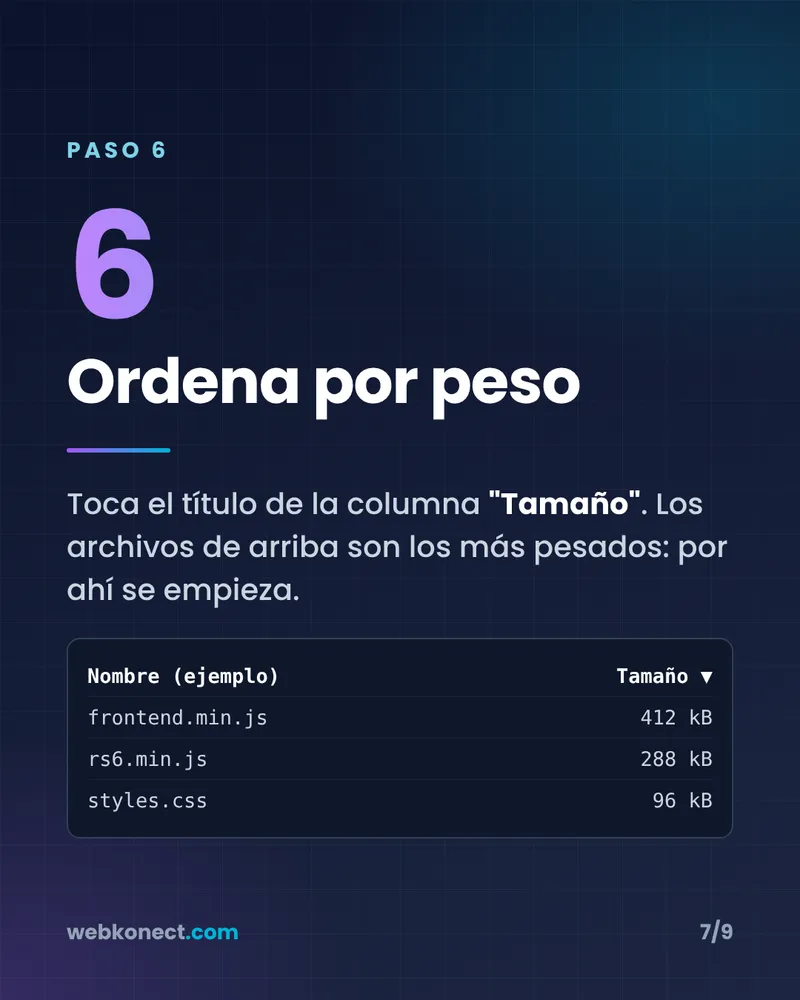
- Ordena por peso. Toca la columna “Tamaño”. Los de arriba son los más pesados: por ahí se empieza.
Cómo leer lo que encontraste
- Pocas cosas sueltas (un plugin de más, una imagen pesada): se optimiza, quitando lo que sobra en cada página.
- Parche sobre parche (muchos plugins, un maquetador pesado, archivos que se repiten): el problema es la estructura. Otro plugin de caché no lo va a resolver. por qué una web puede volverse lenta aunque el hosting sea bueno
¿Te pasó esto en la web de tu negocio? Si encontraste plugins que cargan donde no deberían o archivos que pesan de más, y no tienes tiempo de pelearte con esto, lo vemos en una llamada de 15 minutos.
Qué puedes arreglar tú y qué conviene delegar
Lo puedes hacer tú:
- Comprimir las imágenes antes de subirlas.
- Desactivar los plugins que ya no usas (antes, haz una copia de seguridad).
- Revisar que el plugin de caché que ya tienes esté activo. No instales un segundo: dos plugins de caché pueden chocar.
Conviene delegarlo:
- Hacer que un plugin cargue solo en las páginas que lo usan.
- Pasar de un maquetador a WordPress nativo sin perder el diseño ni el posicionamiento.
- Tocar el código del tema.
Eso es lo que hacemos en la optimización de velocidad WordPress: medimos antes y después con PageSpeed.
Preguntas frecuentes
¿Un plugin de caché lo soluciona?
Ayuda a entregar las páginas más rápido, pero no quita lo que cada página carga de más.
¿Tengo que dejar Elementor?
No siempre. Si cambias la web tú mismo y seguido, puede convenirte. Si la web tiene que vender y cada segundo cuenta, WordPress nativo carga menos.
¿Cuánto mejora una web optimizada?
Depende de cómo está hecha. Lo honesto es medir antes y después con PageSpeed, y no prometer un número sin haber visto la web.
¿Tengo que cambiar de hosting?
Solo si PageSpeed avisa que el servidor tarda en responder. Si no, el problema está en la web.
¿Y si el problema no es solo la velocidad?
Una web lenta es una de las formas en que un negocio pierde clientes, pero no la única. El Diagnóstico de clientes perdidos revisa en 3 días hábiles si te encuentran en Google y en ChatGPT, si tu web convierte y si tus consultas se responden a tiempo, y te deja 5 arreglos en orden.
Fuente de los umbrales de velocidad: Core Web Vitals explicados.